3 - OUVRIR ET CREER UN DOCUMENT
3.1 - Definir un projet au demarrage de View logic
2 cas se presentent :
1. Creer un projet quand il n'a jamais existe.
2. Ouvrir un projet existant.
3.2 - Creer un projet
Au depart, il y a un projet existant sous un repertoire de travail qui ne nous convient pas.
Proceder exactement de la maniere suivante :
A) Changer de repertoire de travail
Cliquer sur BROWSE. Choisir le repertoire qui convient.
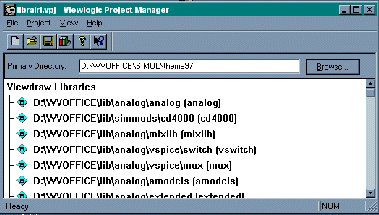
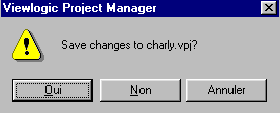
B) Aller dans le menu File selectionner New et repondre Oui lorsqu'il demande d'enregistrer l'ancien projet.
View Logic demande s'il efface toutes les librairies.
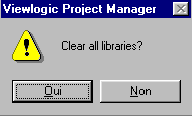
Dans le cas d'une reponse NON
Cliquer sur les librairies a supprimer et appuyer sur la touche Suppr.
Dans le cas d'une reponse Oui on ne doit plus avoir de librairie.
Aller dans File Save As et donner le nouveau nom.
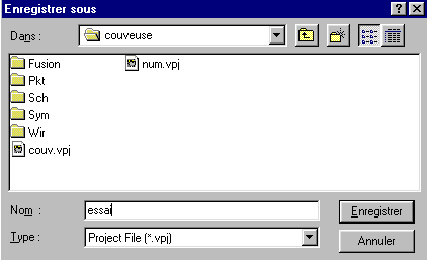
Cliquer sur enregistrer
Cette derniere operation est necessaire, car View Logic sauvegarde sur le disque le nouveau nom mais ne remplace pas le fichier en cours, contrairement aux habitudes de Microsoft.
Cliquez sur l'icone Edit seach Order

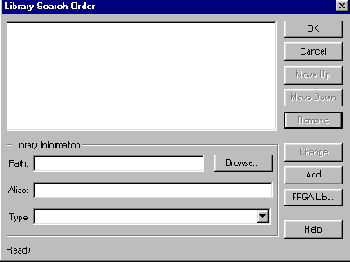
Les bibliotheques se trouvent generalement dans D:\\MAITRE\LIB\.
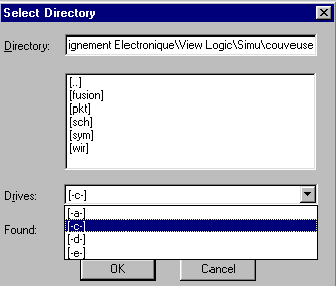
Lorsque le repertoire de l'une des librairies est atteint , nous constatons que dans la fenetre de dialogue la mention FOUND apparait ce qui nous permet de savoir ce qui a ete trouve dans le repertoire.
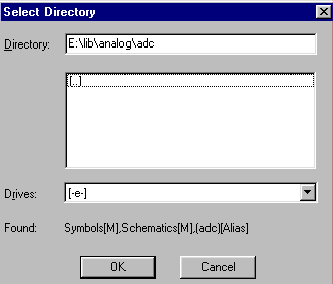
Cliquer sur OK, la fenetre se ferme.
Cliquer sur ADD.
On ajoute ainsi la nouvelle librairie selectionnee.
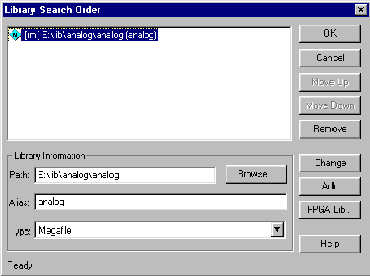
On fait de meme pour chaque librairie que l'on veut rajouter (Browse, OK, ADD).
Lorsque l'on a ajouter la derniere librairie, cliquer sur OK.
Nous obtenons ainsi les librairies voulus.
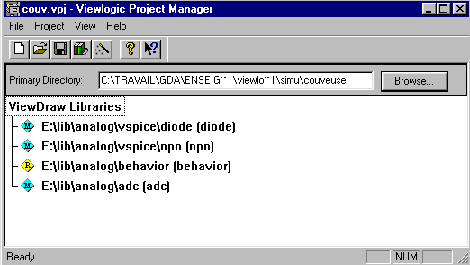
Enfin nous enregistrons le projet

3.3 - Ouvrir un projet
A) Effectuer la meme operation qu'en 2) –A
B) Aller dans le menu File selectionner Open et ouvrir le projet qui vous interesse. Repondre oui a la sauvegarde du projet precedent.
4 - DESSINER SOUS VIEW DRAW (Exemple de simulation analogique)
Giampiero D'AQUINO
Enseignant en Genie Electronique -