Nous allons simuler un circuit comportant un transistor en commutation.
L'exemple ci-dessous a ete realise avec les librairies suivantes :
D :\\MAITRE\LIB\ANALOG\ANALOG
D :\\MAITRE\LIB\ANALOG\VSPICE\NPN
Pour charger ces librairies se reporter au paragraphe precedent.
Le schema s'appellera test.
 de la barre des tāches de WorkView Office.
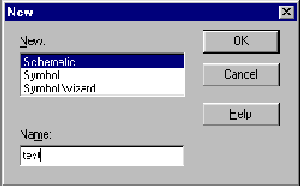
Lorsque l'on doit creer un schema pour la premiere fois, on clique dans File New dans le menu en haut.
Une fenetre s'ouvre et propose la selection Schematic. Rajouter le Nom du schema (ici ce sera test).
4.1 Introduire des composants
Il est necessaire d'aller chercher tous les composants dont nous avons besoin.Pour cela il faut selectionner le bouton
 se trouvant generalement sur la gauche de l'ecran, on accede ainsi aux librairies.
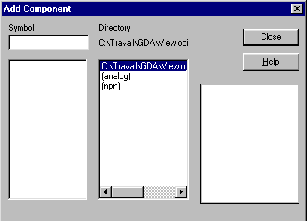
On obtient la fenetre de dialogue suivante :
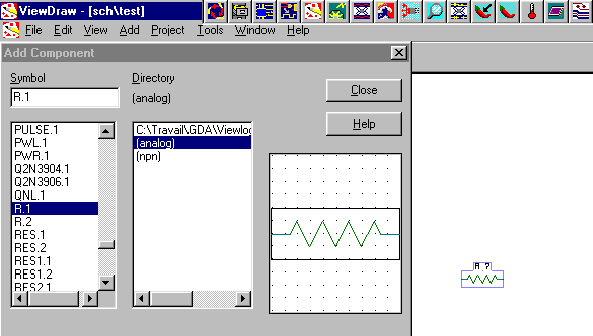
En cliquant sur un composant son symbole apparait :
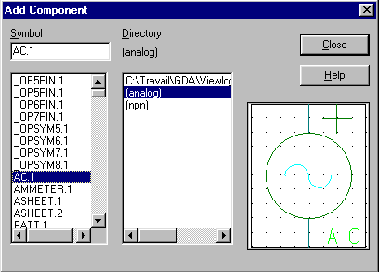
Descendre avec l'ascenseur jusqu'a obtenir une resistance R.1. Cliquer dessus et son symbole apparait.
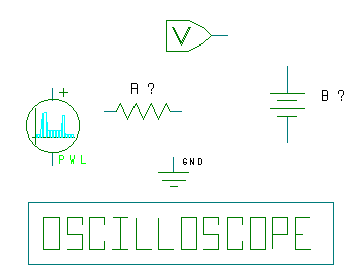
PWL (generateur de signaux quelconques), Probe (Instrument de mesure Tension), Trans (outils de calcul temporel), Batt (Alimentation continue).
Pour aller plus vite taper les premieres lettres du nom du composant a prendre dans la case SYMBOL.
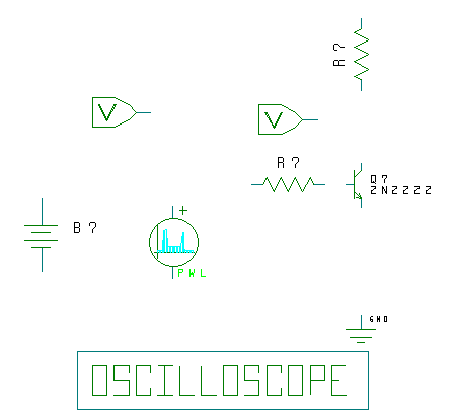
Sur son schema on doit disposer des elements suivants :
Dans la librairie NPN on prendra le composant s'appelant 2N2222. Il est souhaitable ici d'ecrire entierement 2N2222.
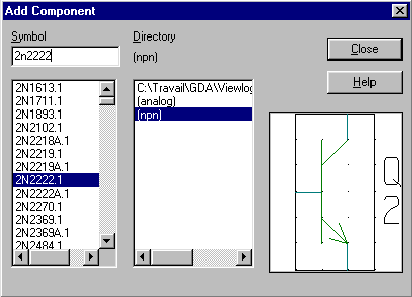
Tirer le composant jusque sur la feuille de dessin.
Pour fermer la fenetre de dialogue cliquer sur close.
On alors tous les composants a sa disposition sur le dessin.
4.2 - Deplacer des composants
Pour chaque selection d'un objet on utilisera le selecteur d'objet :

Cliquer sur le selecteur d'objet.
Cliquer sur le composant a selectionner.
Pour deplacer un composant cliquer sur le composant et sans lācher l'oreille gauche tirer jusqu'a l'endroit voulu.
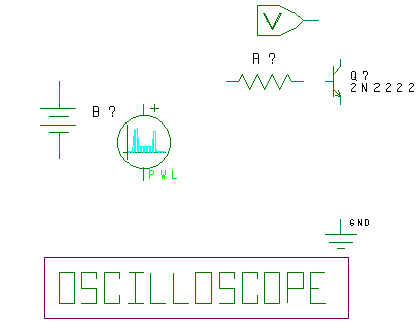
Deplacer tous les composants de maniere a obtenir la disposition suivante :
Cliquer sur la resistance. Appuyer sur la touche Ctrl C (copier) puis Ctrl V (coller), cliquer a l'endroit oł l'on veut mettre la resistance.
Une autre methode plus rapide est de selectionner la resistance, d'appuyer sur la touche Ctrl, de presenter la souris sur la selection et l'on tire avec click gauche de la souris jusqu'a l'endroit voulu (duplication de la resistance).
4.4 - Tourner un composant
 (Rotation de 90° sur la droite).

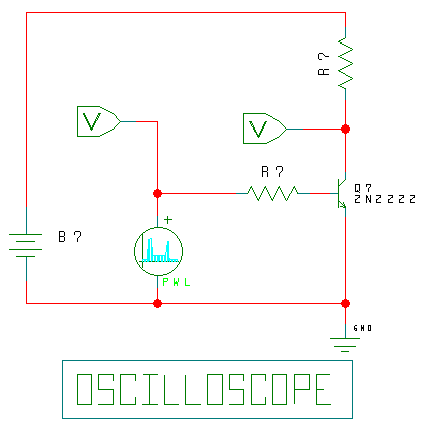
Presenter la souris devant l'une des broches d'un composant, cliquer, sans lācher l'oreille gauche, aller jusqu'a la broche a relier, devant cette broche lācher l'oreille. La liaison est effectuee. Lorsque les fils sont en l'air il y a un carre qui termine le fils. Lorsque trois fils sont connecter, nous voyons apparaitre un point de jonction.
On s'efforcera d'obtenir le schema suivant :
4.6 - Donner une reference et une valeur a un composant
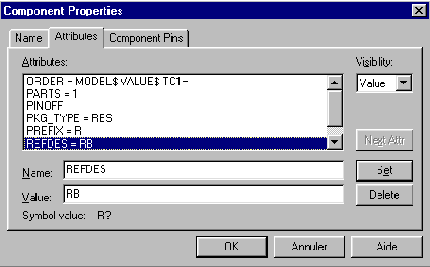
4.6.1 - Donner une reference aux composants
4.6.2 - Donner une valeur aux composants
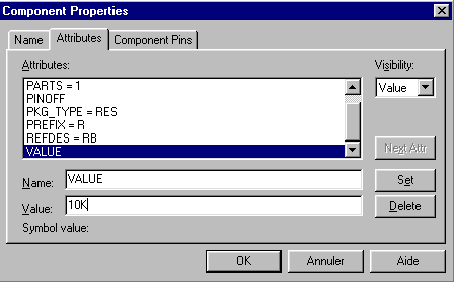
Sans fermer la fenetre on descend avec l'ascenseur.Selectionner VALUE et donner la valeur 10K
Valider par SET.
On peut fermer la fenetre par OK.
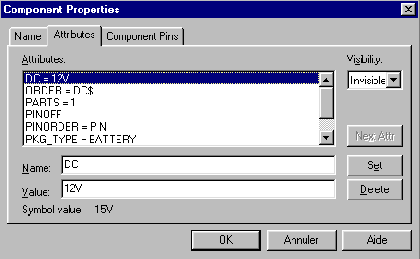
On souhaite donner a la batterie la tension de 12V.
On procede comme pour la resistance :
Double click sur la batterie, onglet Attributes, DC, remplir 12V, valider par SET et OK.
4.7 - Calibrer un generateur
On souhaite que le generateur PWL genere le signal suivant :
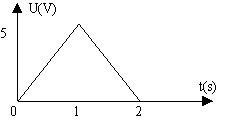
Dans les attributs de PWL on inscrira :
T1=0 V1=0
T2=1 V2=5
T3=2 V3=0
On trouvera les attributs T et V dans attributes.
4.8 - Definir le temps de calcul
Ce temps est specifie dans Oscilloscope. Ouvrir la fenetre des attributs et modifier le temps Tfinal a 2 secondes.
4.9 - Donner des noms aux signaux a visualiser
Dans la fenetre remplir le nom du fil et valider par OK.
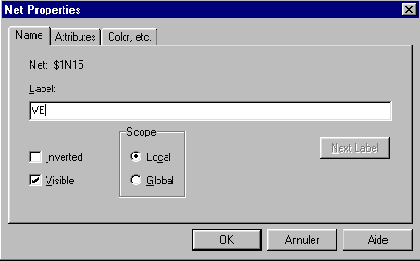
On fera de meme avec le signal de sortie VS.
4.10 – Schema final
Le schema final est le suivant :
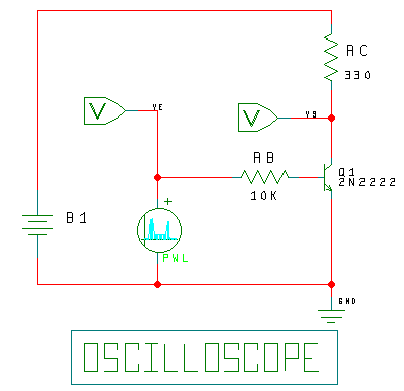
Le schema est fini. Il faut absolument le sauver en cliquant sur l'icone 
POUR TOUTE NOUVELLE MODIFICATION IL EST NECESSAIRE DE SAUVEGARDER LE FICHIER.
Le simulateur va chercher le schema a simuler sur disque.
Afin que les nouvelles modifications soient prises en compte il faut toujours sauvegarder.
5 - COMPILATION DANS SPICE LINK
Giampiero D'AQUINO
Enseignant en Genie Electronique -