Le lancement de View Sim se fait grāce au bouton
 de la barre des tāches de View Office.
Cliquez sur
 de la barre de menu pour ouvrir une netlist sous View Sim (L'icone contient un VSM).
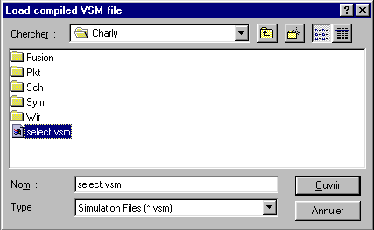
View sim propose alors une fenetre a 2 panneaux (droite et gauche)
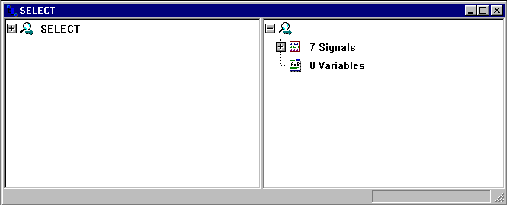
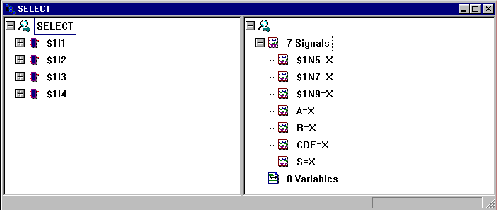
En cliquant sur la croix de la fenetre gauche on fait apparaitre le nombre de composants utilises.
En cliquant sur la croix de la fenetre droite on fait apparaitre les labels dont on veut voir la simulation.
9.1 – Calibrage de l'horloge
En cliquant dan le menu SETUP et en choisissant SIMULATOR SETTING, il apparait la fenetre suivante :
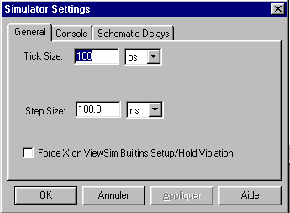
Les valeurs ci-dessus sont employees par defaut.
Tick size agit sur le pas de calcul et peut etre amene a changer selon l'evolution de la simulation. Il represente le plus petit intervalle de point de calcul.
Step size est utilise pour l'horloge definie dans le stimulus. La duree de 100ns correspond au temps d'un niveau logique correspondant a l'horloge (Si l'horloge a comme stimulus 0 1 la periode sera de 200ns, pour une horloge dissymetrique 0 0 1 periode 300ns).
On prendra comme valeur de step size 100µs (on ne changera que le multiple).
9.2 - Stimulus d'horloge
Pour cela on va selectionner sur le panneau droit A qui va etre defini comme horloge.
On va dans SETUP on selectionne Stimulus, une fenetre de dialogue s'ouvre et l'on clique sur l'onglet Clock/Pattern.
On voit apparaitre CLK dans vector name.
On clique sur clock et l'on ecrit dans Pattern 0 1. Cela va nous permettre de generer une horloge au niveau 0 et 1 successivement.
Cliquer sur ADD afin de valider l'action.
Fermer cette fenetre.
On obtient l'ecran suivant :
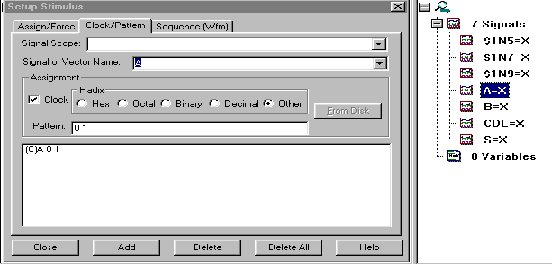
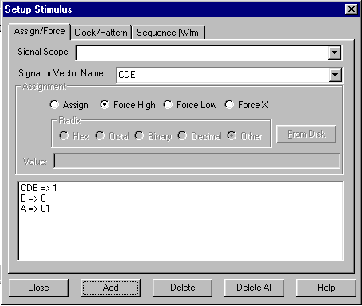
Selectionner FORCE LOW (Actif niveau bas) et ADD. On voit ainsi apparaitre B=0 et CDE=0.
Le forēage a un se fait par force High.
On se retrouve ainsi avec la fenetre suivante :
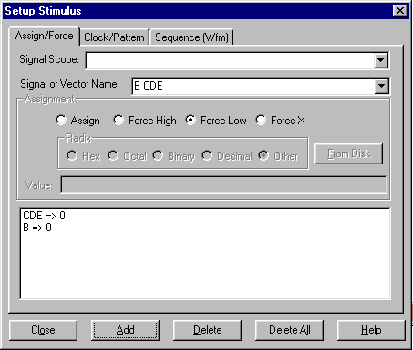
On ferme la fenetre de dialogue.
9.4 - Selection des signaux a visualiser
On ne veut visualiser que A, B, CDE, S.
Selectionner les signaux dans le panneau droit, soit en les selectionnant un par un avec la touche CTRL soit, en selectionnant le premier et le dernier avec la touche SHIFT.
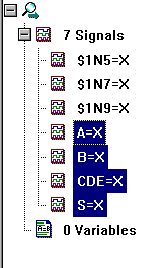
Dans le menu SETUP, selectionner Weaveform streams. Dans la nouvelle boite de dialogue selectionner New stream (on va donner un nom au fichier de visualisation des signaux). Donner un nouveau nom, valider et cliquer sur ADD.
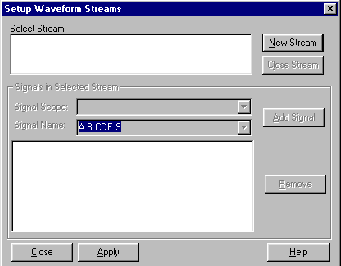
Lorsque l'on a enregistre, il apparait de nouveau la fenetre precedente avec le nom d'enregistrement.
Cliquer sur ADD SIGNAL.
Dans la fenetre suivante on inscrit le nom de sauvegarde des signaux.
Cliquer sur Apply.
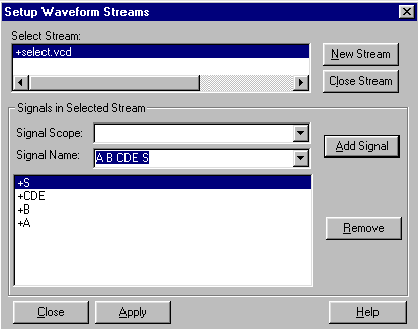
Le fait de cliquer sur Apply lance View Trace. On obtient :
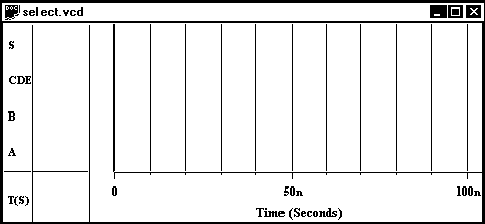
On reviendra sur Viewsim grāce a la barre des taches de W95.

9.5 - Simulation dans view trace
View trace a deja ete lance par la precedente boite. Lancer RUN dans le menu SIMULATE
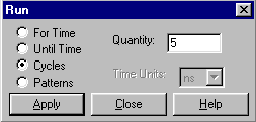
Lorsque le calcul est termine, il apparait en bas dans la fenetre l'information suivante :

Nous savons ainsi que la simulation est termine.
On se rendra dans View trace deja ouvert par la barre des tache W95
Dans View trace le signal est observe sur un temps tres court. On appuie sur la touche F4 pour visualiser la totalite de la simulation.
On obtient le resultat suivant :
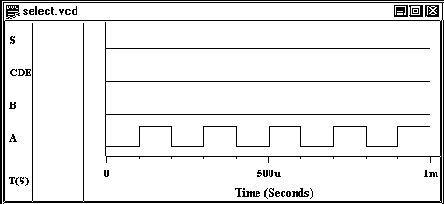
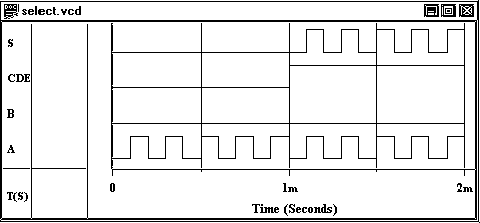
La simulation se faisant sur 5 cycles (5x2x100µs =1000µs=1ms=1000000ns). Nous avons effectue deux fois cinq cycles soit 2000000ns.
Le calcul fini, nous obtenons dans la fenetre du bas les valeurs suivantes

Nous revenons sous View Trace :
On appuie sur la touche F4 pour obtenir la vue totale de la simulation :
10 - QUELQUES PRECAUTIONS SOUS VIEW DRAW (Exemple de simulation Mixte)
Giampiero D'AQUINO
Enseignant en Genie Electronique -